Så här konfigurerar du ett mesh-WiFi-nätverk: steg-för-steg-guide

Innehållsförteckning
Konfigurera en WiFi-nätverk av mesh-typ har blivit väldigt enkelt tack vare de moderna tillverkarnas mobilappar med steg-för-steg-guider (eero, Google Nest WiFi, TP-Link Deco, ASUS ZenWiFi). Men det finns några regler som hjälper dig att uppnå bästa möjliga resultat: val av modell, planering av placeringen och säkerhetsåtgärder.
Den här guiden beskriver steg för steg hur du installerar och optimerar ditt mesh-nätverk, med rekommendationer för placering och säkerhet.
Hur fungerar WiFi-nätverket?
Ett mesh-system består av:
- 1 huvudrouter ansluten till din modembox eller ONT
- 1–4 satelliter utspridda i bostaden
- En automatisk kommunikation mellan alla noder
Alla noder delar samma SSID och lösenord. Era enheter kopplas automatiskt om till den närmaste noden, utan att ni behöver göra något. Om en nod slutar fungera omdirigeras paketen via en annan väg.
Mesh är mer än bara en enkel WiFi-förstärkare: det är ett smart och robust nätverk som organiserar sig själv.
Kriterier för att välja ditt mesh-system
1. Hastighet (flöde)
För 2026 och framåt, sträva efter:
- Minst WiFi 5 (802.11ac) : 866 Mbps effektiv hastighet, vilket räcker för vanlig användning
- Rekommenderat: WiFi 6/6E (802.11ax) : 1–3 Gbps, perfekt för uppkopplade hushåll
- Ideal WiFi 7 (802.11be) : 5–10 Gbps, framtidssäker i minst 5 år
Välj helst modellerna trebands (2,4 + 5 + 5 GHz eller 6 GHz) med ett dedikerat backhaul-band mellan noderna.
2. Omslag
Allmän regel:
- < 150 m² : 2 noder (router + 1 satellit)
- 150-300 m² : 3 knop
- > 300 m² eller 3 eller fler våningar: 4–5 knop
Tänk på följande hinder : Bärande väggar av sten/betong minskar spännvidden med 30–50 %.
3. Enkel konfiguration
Mobilapp med vägledning är obligatorisk: undvik modeller som endast erbjuder ett webbgränssnitt (sällsynt år 2026 men förekommer fortfarande i lägre prisklasser).
4. Säkerhet
Kontrollera underlaget:
- WPA3 (senaste krypteringen)
- Automatiska uppdateringar av firmware
- Separat gästnätverk
- Föräldrakontroll och innehållsfiltrering
Förberedelser inför installationen
- Kartlägga döda zoner : Gå igenom bostaden med din telefon och notera var signalen från den nuvarande routern är svag
- Räkna antalet anslutna enheter : smartphones, datorer, TV-apparater, IoT-enheter, kameror
- Mäta ytan : uppskatta antalet satelliter som behövs
- Identifiera eluttagen tillgängliga på strategiska platser
- Kontrollera Ethernet-anslutningarna om ni vill ha en kabelansluten backhaul (rekommenderas)
Proffstips: Ethernet-backhaul
Om du har Ethernet-kabel (Cat 6) Mellan rummen ansluter du mesh-enheterna via Ethernet. Detta frigör 100 % av Wi-Fi-bandbredden för klienterna och förbättrar prestandan avsevärt. Läget ”wired backhaul” stöds av eero, Google Nest, ASUS ZenWiFi och TP-Link Deco.
Steg-för-steg-installation
Steg 1: Huvudrouter
- Anslut huvudrouter till din box/ONT via Ethernet
- Anslut strömförsörjningen
- Vänta 2–3 minuter tills LED-lamporna visar att enheten är ”klar” (oftast ett fast vitt sken)
Steg 2: Mobilapp
- Ladda nermobilapp från tillverkaren (eero, Google Home, TP-Link Deco, ASUS Router…)
- Skapa ett konto eller logga in
- Skanna QR-koden på huvudroutern
- Följ installationsguiden: SSID, lösenord, säkerhet (WPA3 om tillgängligt)
Steg 3: Satelliter
- Anslut varje satellit halvvägs mellan routern och de områden där det saknas täckning
- Appen upptäcker automatiskt den nya noden
- Bekräfta tillägget, vänta 1–2 minuter medan synkroniseringen pågår
- Upprepa för varje satellit
Steg 4: Tester
- Kontrollera omslag i alla rum med din telefon
- Appen visar ofta signalstyrka mellan noder
- Justera satelliternas position vid behov för att optimera
Optimal placering av satelliterna
| Regel | Varför |
|---|---|
| Centralt läge i huset | Maximerar den rundstrålande täckningen |
| Något mittemellan en router och en täckningslös zon | Garanterar en stabil backhaul-signal |
| Höjd 1,5–2 m över marken | Undvik låga, lösa hinder |
| Undvik köket (mikrovågsugn) och badrummet | Störningar och fukt |
| Minsta avstånd till bärande väggar | Betong/sten absorberar 30–50 % av signalen |
| På avstånd från andra 2,4 GHz-enheter | Bluetooth, babyvakt, mikrovågsugn |
| I ett rum där det ofta är folk | Maximerar nodens nytta |
Säkerhet för ditt mesh-nätverk
- Ändra administratörslösenordet systemets (aldrig ”admin/admin” eller namnet på din gata)
- Aktivera automatiska uppdateringar av firmware
- Byt namn på SSID:et med ett anonymt namn (varken din adress eller ditt namn)
- Aktivera WPA3 om alla dina enheter är kompatibla
- Skapa ett separat gästnätverk för besökare (skydd av personuppgifter)
- Inaktivera WPS (allvarlig säkerhetsbrist)
- Kontrollera regelbundet enheter som är anslutna via appen
- Aktivera filtrering efter MAC-adress för kritiska enheter
Tester och optimering
- Hastighetstest : använda Speedtest i varje rum. Jämför med 80–90 % av den hastighet som ingår i ditt abonnemang
- Latensprov : ping till 8.8.8.8 eller din favoritserver, sträva efter < 30 ms
- Stabilitetstest : lång nedladdning (2 GB) utan avbrott
- Roamingtest : videosamtal medan man går mellan rummen
- Test med flera klienter : 5+ enheter samtidigt i HD/4K
Om prestandan inte är tillfredsställande:
- Ompositionera satelliterna
- Lägg till en ytterligare nod
- Byta till Ethernet-backhaul
- Kontrollera QoS-inställningarna
- Uppdatera firmware
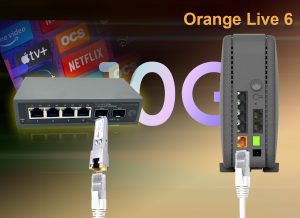
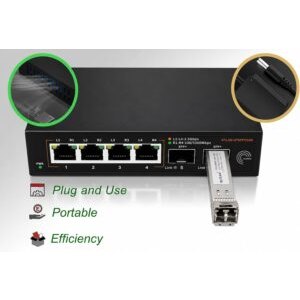
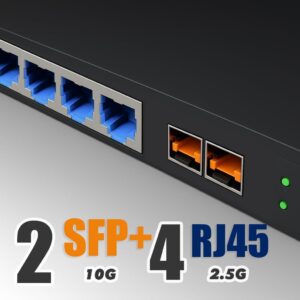
Elfcam-lösningar för högpresterande kabelbaserade nätverk
- Ethernet-kablar av kategori 6/7/8 för optimal kabelbaserad backhaul
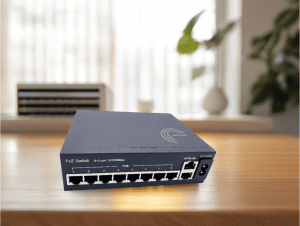
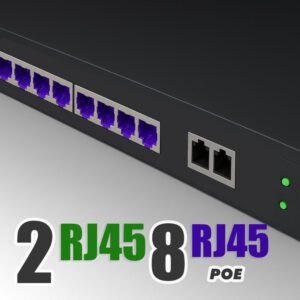
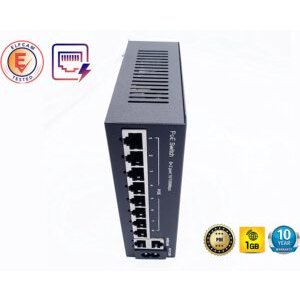
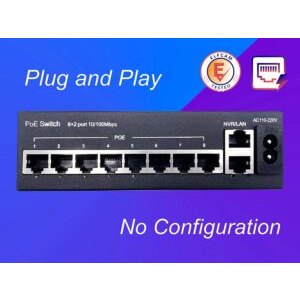
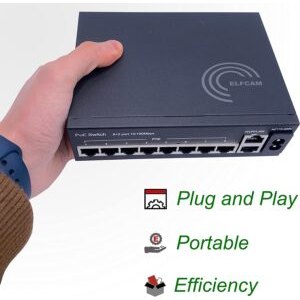
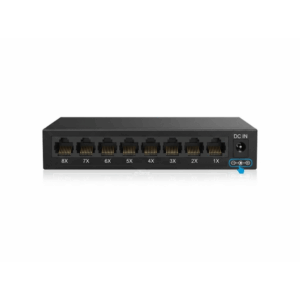
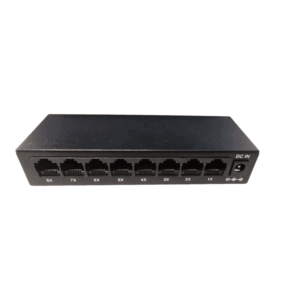
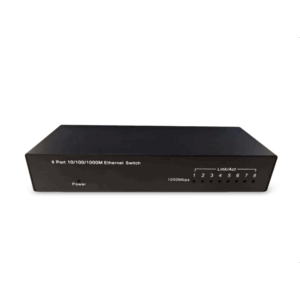
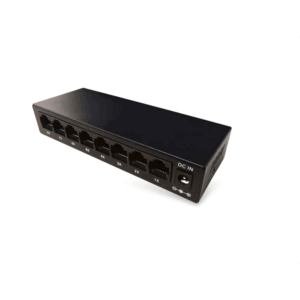
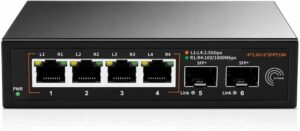
- PoE-switchar för att driva ytterligare professionella WiFi-åtkomstpunkter
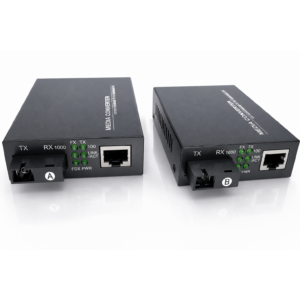
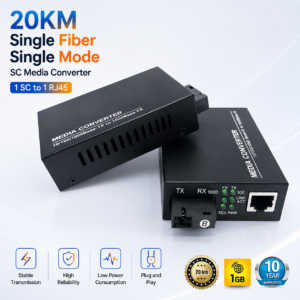
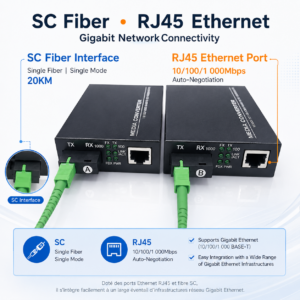
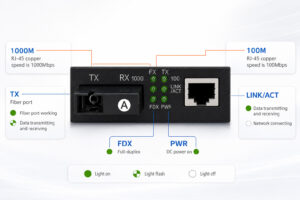
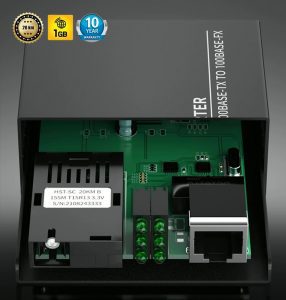
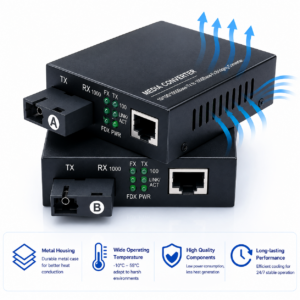
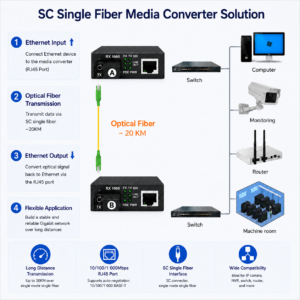
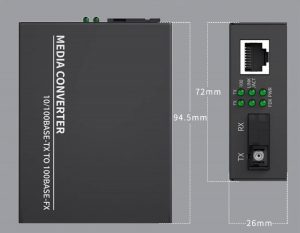
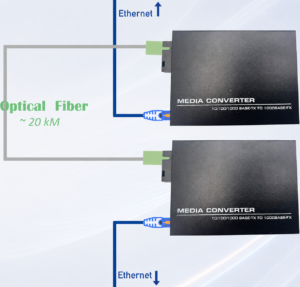
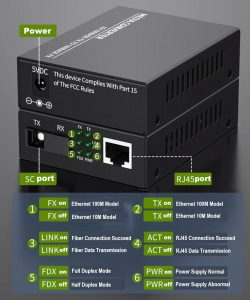
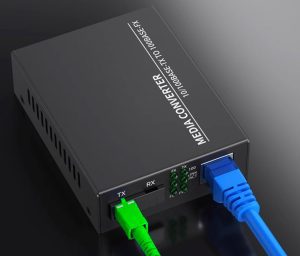
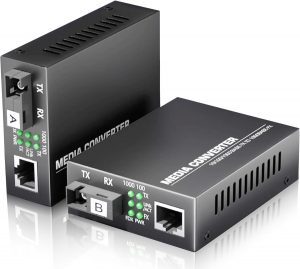
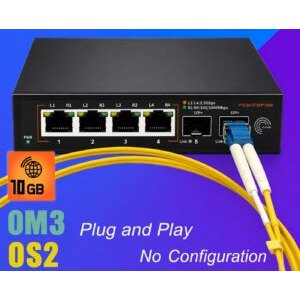
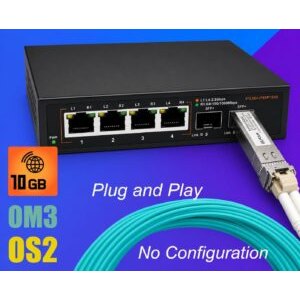
- Fiber-till-Ethernet-omvandlare för att sträcka sig längre än 100 m



Vanliga frågor — Konfiguration av mesh-WiFi
1Hur lång tid tar det att installera ett komplett mesh-nätverk?
2Ersätter mesh-nätverket min operatörs router?
3Kan jag blanda olika märken av nät?
4Backhaul via WiFi eller Ethernet?
- WiFi-bandet är till 100 % tillgängligt för kunderna
- Stabil och låg latens
- Maximal överföringshastighet mellan noder (begränsas inte av WiFi)
5Hur vet jag om mitt mesh-nätverk är korrekt konfigurerat?
- Signal > -65 dBm i alla rum (bra)
- Datahastighet > 80 % av ditt abonnemang i 90 % av områdena
- Fördröjning < 30 ms på internet
- Växlar mellan noder på mindre än 1 sekund (test av drift och roaming)
- Inga avbrott vid 4K-streaming
6Varför blir min mesh långsammare efter några månader?
- För många enheter anslutna samtidigt
- Nya störningar (ny granne med router, mikrovågsugnar)
- Föråldrad firmware (uppdatera)
- Överbelastning av 2,4 GHz-bandet i en byggnad
7Kan jag lägga till satelliter senare?
8Var kan man köpa ytterligare nätverksutrustning?
Sammanfattning
Att konfigurera ett WiFi-nätverk är enkelt och snabbt med moderna mobilappar: 15–30 minuter för 3 noder. Optimera med en Ethernet-backhaul om möjligt och se till att det är ordentligt säkrat (WPA3, automatiska uppdateringar, gästnätverk).
För bästa möjliga prestanda, komplettera med våra Cat 6-kablar backhaul och våra PoE-switchar för ytterligare AP.